Проприетарный rar по умолчанию в Ubuntu не поддерживается в менеджере архивов. Но существует более 9000 архиваторов которые решают эту проблему. Я пока поставил из центра приложений unrar non-free. Т.к. unrar free:"Can't handle some archives in the RAR 3.0 format, only the non-free "unrar" package can do that." А это неприятно. Вроде пока коммерческий rar не требует регистрации, поживем-увидим. Unrar встраивается в менеджер архивов и прекрасно работает по контекстным командам.
Для сборки rar-архивов можно поставить коммерческий rar. Но проще пользоваться открытым zip и иже с ними и не создавать проблем другим членам не windows сообщества.
четверг, 12 августа 2010 г.
среда, 11 августа 2010 г.
Апплеты панели среды Gnome
Апплеты панели - замечательная по удобству вещь. На панели крепятся не только основное меню системы, список окон, корзина, навигация по рабочим столам, разнообразные ярлычки быстрого запуска, смена языка клавиатуры. Но и всякое разнообразное другое. Часть ярлыков-апплетов ставится автоматически (сеть, bluetooth, уведомления системы), часть появляется временно (печать например), часть отображает свернутую версию конкретного пакета (плеер, мессенджер типа скайпа, торрент клиент). Часть можно поставить как самостоятельные единицы. Короче их over 9000. Я уже писал как ставить апплет погоды, апплет уведомлений о почте и прочем. Есть еще о чем написать.
1. Создать папку в домашнем каталоге:
Во-первых, дополнительно и подробно про апплеты с убунтологии. Написано про всё, в том числе и про то, что дальше описываю отдельно. И также про то, что можно в synaptic поискать всякие прочие разнообразные апплеты, но для себя ничего особенно интересного не нашел.
Во-вторых, по поводу апплета раскладки клавиатуры отдельно. Если у вас его нет, как поставить написано выше. Вопрос в том, чтобы его немного украсить заменив текстовые представления раскладки картинками. Ставим так:
1. Создать папку в домашнем каталоге:
mkdir -p ~/.icons/flags
2. Положить картинки для флагов в данный каталог. Я использовал эти:
3.Включить отображение флагами:
Здесь можно найти множество других.
3.Включить отображение флагами:
gconftool-2 --type bool --set /desktop/gnome/peripherals/keyboard/indicator/showFlags true
В-третьих, любопытный апплет сетевого трафика. Ставил из synaptic - netspeed. Помимо быстрого изображения на панели текущей скорости, также график может показать:
пятница, 30 июля 2010 г.
Апплет сводка погоды
В связи со сложными метео условиями существования задумался о виджете погоды. Перерыв пяток обзоров виджетов понял, что это слишком тяжело и сложно. Будет тормозить и давить. И тут нашел такой бонус как апплет для панели gnome. Апплетов много, управление апплетами и панелями в целом осуществляется по правому щелчку на верхней или нижней панели. Там есть много полезного, и в том числе сводка погоды. В параметрах апплета потом выбираем город, единицы измерения, и переносим куда удобно. Просто как раз-два-три:
Update.
Не обязательно даже ставить отдельный апплет. Погода вполне совмещается с часами. Правда не для всех городов. Чтобы включить в часах погоду надо открыть календарь, раскрыть местоположения, Правка. В местоположениях добавить свой город и включить показ погоды:
При наведении курсора на погоду будет показана чуть более полная информация о погоде. Но на отдельном апплете погоды показывают еще больше. Каждый выбирает свой вариант. Сейчас напишу еще про апплеты
Update.
Не обязательно даже ставить отдельный апплет. Погода вполне совмещается с часами. Правда не для всех городов. Чтобы включить в часах погоду надо открыть календарь, раскрыть местоположения, Правка. В местоположениях добавить свой город и включить показ погоды:
При наведении курсора на погоду будет показана чуть более полная информация о погоде. Но на отдельном апплете погоды показывают еще больше. Каждый выбирает свой вариант. Сейчас напишу еще про апплеты
TeamViewer под линукс
Возникла необходимость связаться с человеком используя TeamViewer.

Программа очень навороченная, умеет безумно много всего и все по сети: удаленное управление компьютерами, показ и шаринг рабочего стола, обмен файлами. Сам почти ничем из функционала не воспользовался пока, т.к. нет необходимости, но для администрирования великолепный пакет, кому нужно сам посмотрит. Для некоммерческого использования бесплатный. А отдельно написал я о нем, в связи с тем что ставится он в некоторых линуксах прекрасно сам, не через репозитории, конечно, но тоже неплохо.

Программа очень навороченная, умеет безумно много всего и все по сети: удаленное управление компьютерами, показ и шаринг рабочего стола, обмен файлами. Сам почти ничем из функционала не воспользовался пока, т.к. нет необходимости, но для администрирования великолепный пакет, кому нужно сам посмотрит. Для некоммерческого использования бесплатный. А отдельно написал я о нем, в связи с тем что ставится он в некоторых линуксах прекрасно сам, не через репозитории, конечно, но тоже неплохо.
четверг, 29 июля 2010 г.
Winamp под linux - QMMP
Выбрал наконец для себя плеер для музыки - QMMP. Требования были: простой, легкий, удобный. Фонотека в основном на диске структурирована, плейлисты и медиа-библиотеки делать особо не хотелось.
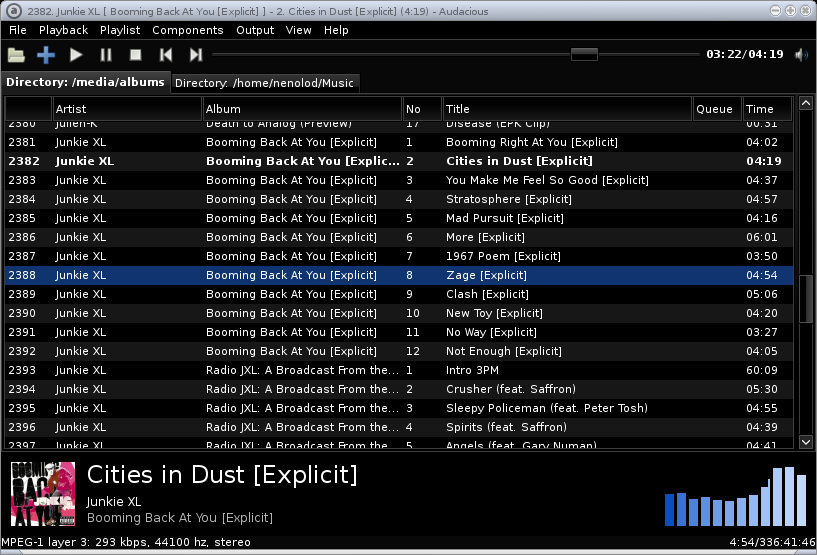
Попробовал основные популярные - слишком наворочено, при это не очень удобно. Из простых поюзал - Audacious
Но потом нашел еще более удобный и любопытный плеер - QMMP
В стандартном интерфейсе похож на старый winamp. Почему его надо использовать и как можно установить описано на Хабре.
Версию 0.3 можно поставить прямо с родного репозитория. Новую версию (0.4.1) имеет смысл поставить с данного репозитория. Как добавить данный репозиторий написано там же.
Но основным достоинством плеера является наличие дополнительных легких, но очень удобных интерфейсов.
С установкой интерфейсов все чуть более сложно. Стандартным способом, изложенным на хабре, у меня установить не получилось. Получилось, используя уже скомпилированную версию с данного репозитория. Ставится в synaptic, называется соответственно qsmmp. Ветка обсуждения интерфейса.
Плеер запускается с новым интерфейсом коммандой qsmmp.
Из полезных настроек плеера надо отметить:
- "Скрывать при закрытии" (чтобы висела только иконка-апплет в трее)
- подключение модуля Status icon и модуля управления обложками
Попробовал основные популярные - слишком наворочено, при это не очень удобно. Из простых поюзал - Audacious
В стандартном интерфейсе похож на старый winamp. Почему его надо использовать и как можно установить описано на Хабре.
Версию 0.3 можно поставить прямо с родного репозитория. Новую версию (0.4.1) имеет смысл поставить с данного репозитория. Как добавить данный репозиторий написано там же.
Но основным достоинством плеера является наличие дополнительных легких, но очень удобных интерфейсов.
С установкой интерфейсов все чуть более сложно. Стандартным способом, изложенным на хабре, у меня установить не получилось. Получилось, используя уже скомпилированную версию с данного репозитория. Ставится в synaptic, называется соответственно qsmmp. Ветка обсуждения интерфейса.
Плеер запускается с новым интерфейсом коммандой qsmmp.
Из полезных настроек плеера надо отметить:
- "Скрывать при закрытии" (чтобы висела только иконка-апплет в трее)
- подключение модуля Status icon и модуля управления обложками
пятница, 16 июля 2010 г.
Настройка воспроизведения видео в Ubuntu. Вертикальная синхронизация.
.jpg)
Проблема была существенна, основа решения пришла отсюда.
В данной статье все не до конца четко, но в целом все работает.
Update. Работает получше, но не до конца :(. Попробую еще способ отсюда, а именно - отключение монитора ноутбука вообще во время просмотра.
Нужно зайти в утилиту управления видеодрайвером под суперпользователем: sudo nvidia-settings, затем выбрать x server display configuration -> Выбрать телевизор -> Configure -> Separate X Screen. Затем выбратьмонитор ноутбука -> Configure -> Disabled. Далее нажимаем «apply», на все вопросы отвечаем yes/agree/ok. (У меня выводится предупреждение, что не все изменения будут сразу применены при нажатии apply и что нужно будет перезапустить графический серевер). Затем нажать «Save to X Configuration File» поставить галку «Merge with existing file» (сам файл конфигурации у меня указан /etc/X11/xorg.conf). Если на данном этапе утилита настройки видеодрайвера была запущена не под суперпользователем – возможность записи в данный файл исключена и все настройки будут сброшены.
Далее выходим из утилиты. Перезагружаем X server «Alt+Ctrl+Backspace» -> вводим заново логин/пароль если требуется. Если все сделано правильно должен работать только экран телевизора, а монитор ноутбука оставаться погашенным.
У меня также после данной манипуляции разрешение остается 1280*800. Его вручную перевожу в максимальное разрешение для телевизора 1920*1280. Для возврата в исходное состояние нужно проделать все операции наоборот или отключить кабель от телевизора.
Установка и настройка менеджера окон Compiz
Для того чтобы все было красиво и удобно в ubuntu использую менеджер окон compiz с его дополнениями.
Что это такое понять дает данное, например, видео:
Как ставить в ubuntu (gnome) можно подробнее почитать здесь, кратко ниже:
Для того чтобы оно стартовало каждый раз как я понимаю нужна настройка:
Настройка его осуществляется здесь:
Параметров там много. Очень много. Все устанавливается по вкусу. Что любопытного работает:
1. Зум экрана. Windows key+колесико мышки.
2. Настройка Стена рабочего стола. Там настроено чтобы экраны листались Ctrl+Alt+влево и Ctrl+Alt+вправо. Также настраиваем чтобы экраны листались от мышки через край экрана и окно перетаскивалось через край экрана.
3. Экспо. Позволяет по умолчанию по Windows+e выводить просмотр и перетаскивание окон сразу по всем столам.
4. Windows previews. Как в винде просмотр свернутого окна при наведение на его панель.
Ну и многое другое можно поднастроить по вкусу. Также при желании можно качать и устанавливать дополнительные плагины, но тут уже каждый сам за себя.
Что это такое понять дает данное, например, видео:
Как ставить в ubuntu (gnome) можно подробнее почитать здесь, кратко ниже:
sudo apt-get install compiz compizconfig-settings-managercompiz --replaceДля того чтобы оно стартовало каждый раз как я понимаю нужна настройка:
Настройка его осуществляется здесь:
Параметров там много. Очень много. Все устанавливается по вкусу. Что любопытного работает:
1. Зум экрана. Windows key+колесико мышки.
2. Настройка Стена рабочего стола. Там настроено чтобы экраны листались Ctrl+Alt+влево и Ctrl+Alt+вправо. Также настраиваем чтобы экраны листались от мышки через край экрана и окно перетаскивалось через край экрана.
3. Экспо. Позволяет по умолчанию по Windows+e выводить просмотр и перетаскивание окон сразу по всем столам.
4. Windows previews. Как в винде просмотр свернутого окна при наведение на его панель.
Ну и многое другое можно поднастроить по вкусу. Также при желании можно качать и устанавливать дополнительные плагины, но тут уже каждый сам за себя.
Подписаться на:
Сообщения (Atom)